Installation

Schritt-für-Schritt-Anleitung zur Einrichtung des Solarmanagers auf deinem Raspberry Pi oder Server.

Voraussetzungen

Raspberry Pi

Raspberry Pi 4 oder neuer mit Raspberry Pi OS (Debian-basiert). Alternativ jeder Linux-Server.

Internetverbindung

Für die Installation und für Wetterdaten/Prognosen. Der Betrieb läuft lokal.

SSH-Zugang

SSH-Zugang zum Pi bzw. Server für die Einrichtung und Verwaltung.

Welche Methode passt zu dir?

Docker (empfohlen) Nativ
Aufwand Ein Befehl Ein Befehl
Updates Einfach per Script Per Script
Isolation Container-basiert Direkt auf dem System
Verwaltung Portainer (Web-UI) systemd / SSH
Betriebssysteme Debian, Ubuntu, RHEL, Fedora, Arch, openSUSE Debian / Raspberry Pi OS
Empfohlen

Installation mit Docker

Docker vereinfacht die Installation und Updates auf einen einzigen Befehl. Alle Abhängigkeiten werden automatisch eingerichtet.

1

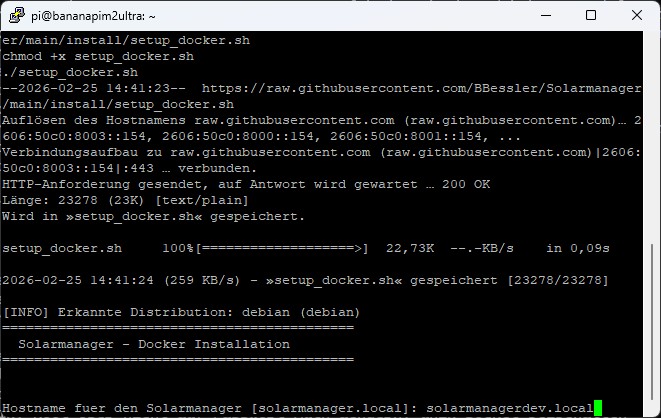
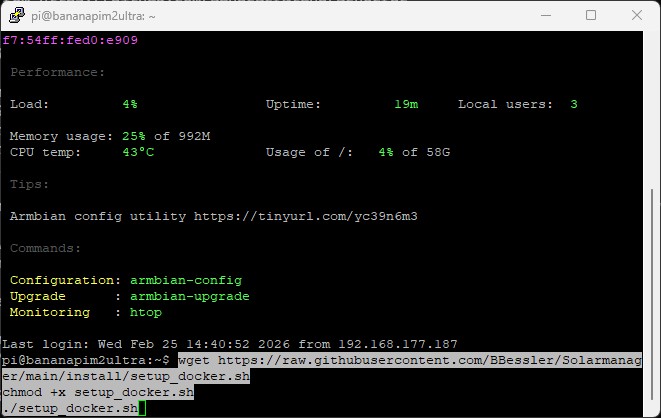
Setup-Script herunterladen und starten

Per SSH auf dem Pi einloggen und folgenden Befehl ausführen:

wget https://raw.githubusercontent.com/BBessler/Solarmanager/main/install/setup_docker.sh
chmod +x setup_docker.sh
./setup_docker.sh
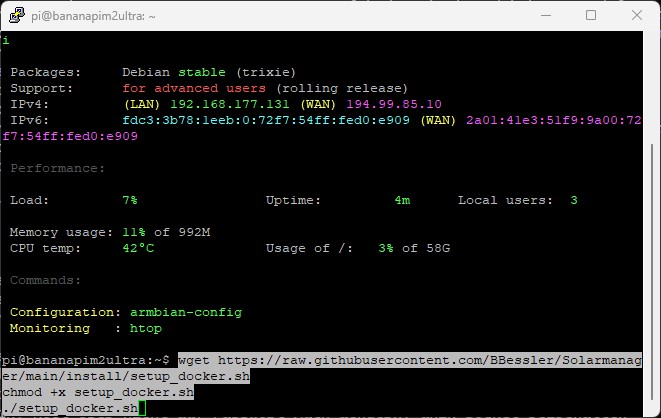
SSH Terminal

SSH-Verbindung zum Raspberry Pi

Script Download

Script herunterladen und ausführen

2

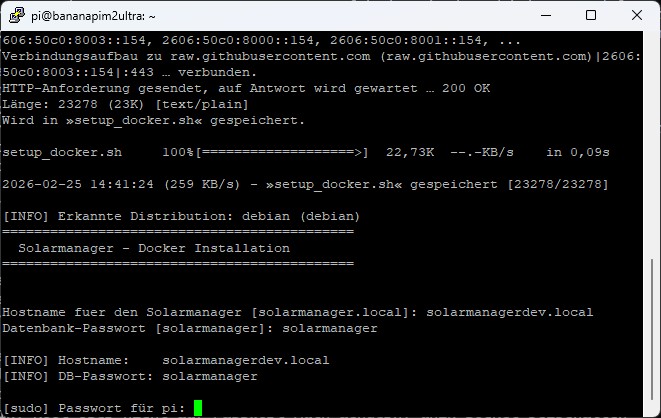
Hostname und Datenbank konfigurieren

Das Script fragt interaktiv nach dem gewünschten Hostnamen und Datenbankpasswort. Der Hostname wird für den Zugriff im lokalen Netzwerk verwendet (z.B. solarmanager.local).
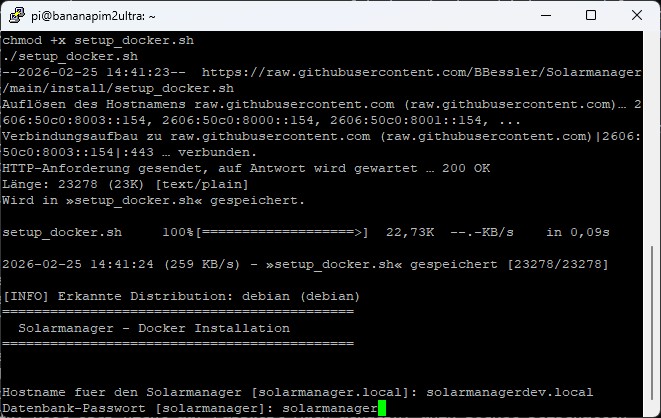
Hostname Konfiguration

Hostname festlegen

Datenbank Passwort

Datenbankpasswort setzen

3

Neu einloggen (falls Docker installiert wurde)

Falls Docker noch nicht installiert war, wird es automatisch eingerichtet. Danach muss man sich einmal neu einloggen (SSH-Session schließen und öffnen) und das Script erneut ausführen.
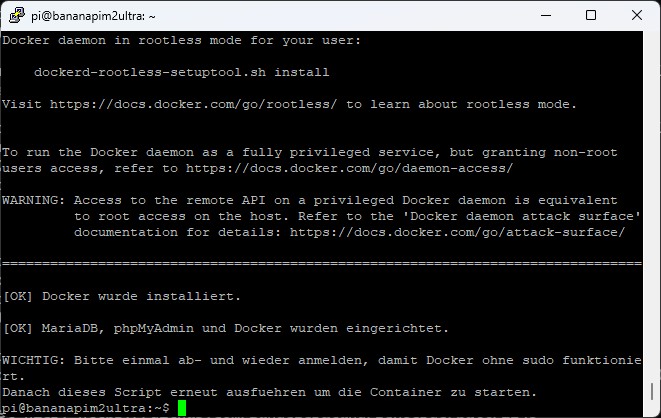
Vor Neustart

Status vor dem Neu-Einloggen

Nach Neustart

Nach dem Neu-Einloggen

4

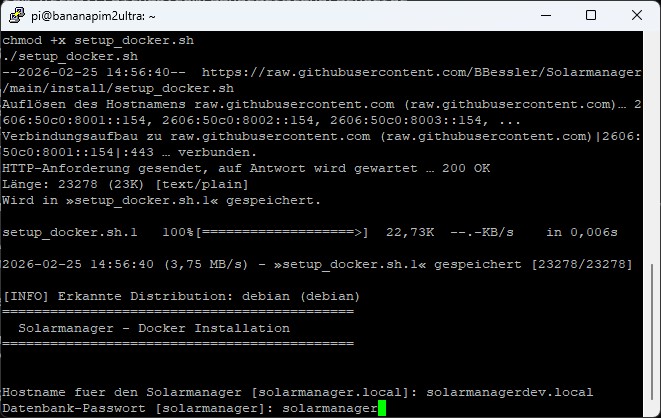
Script erneut ausführen

Nach dem Neu-Einloggen das Script erneut starten. Es erkennt automatisch, dass Docker bereits installiert ist und richtet den Solarmanager ein.

./setup_docker.sh
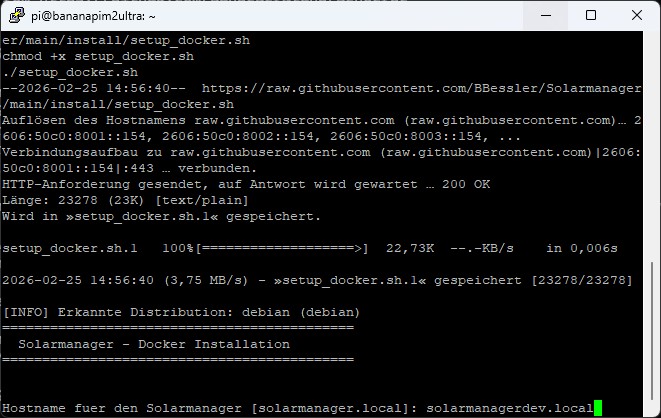
Zweite Ausführung

Zweite Ausführung des Scripts

Konfiguration

Hostname und Passwort bestätigen

5

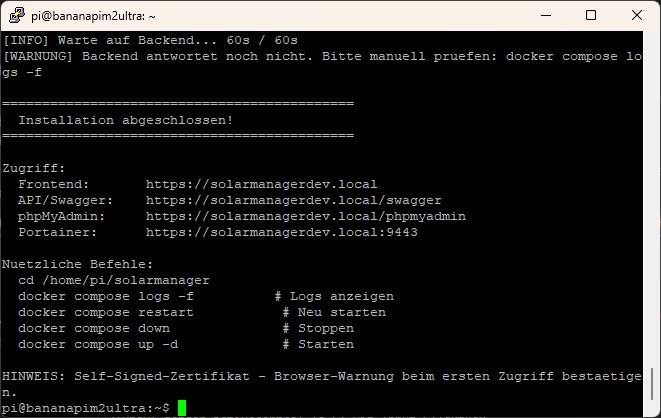
Installation abgeschlossen

Das Script lädt die neuesten Releases herunter, startet die Container und zeigt am Ende die Zugriffs-URLs an. Nach 2–5 Minuten ist der Solarmanager im Browser erreichbar.
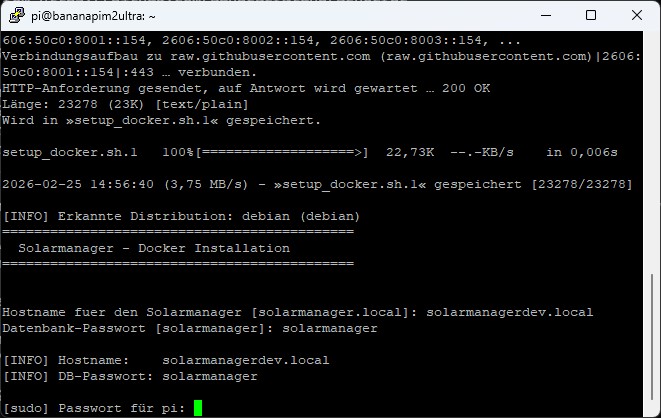
Backend Start

Backend wird gestartet

Installation fertig

Zusammenfassung mit Zugriffs-URLs

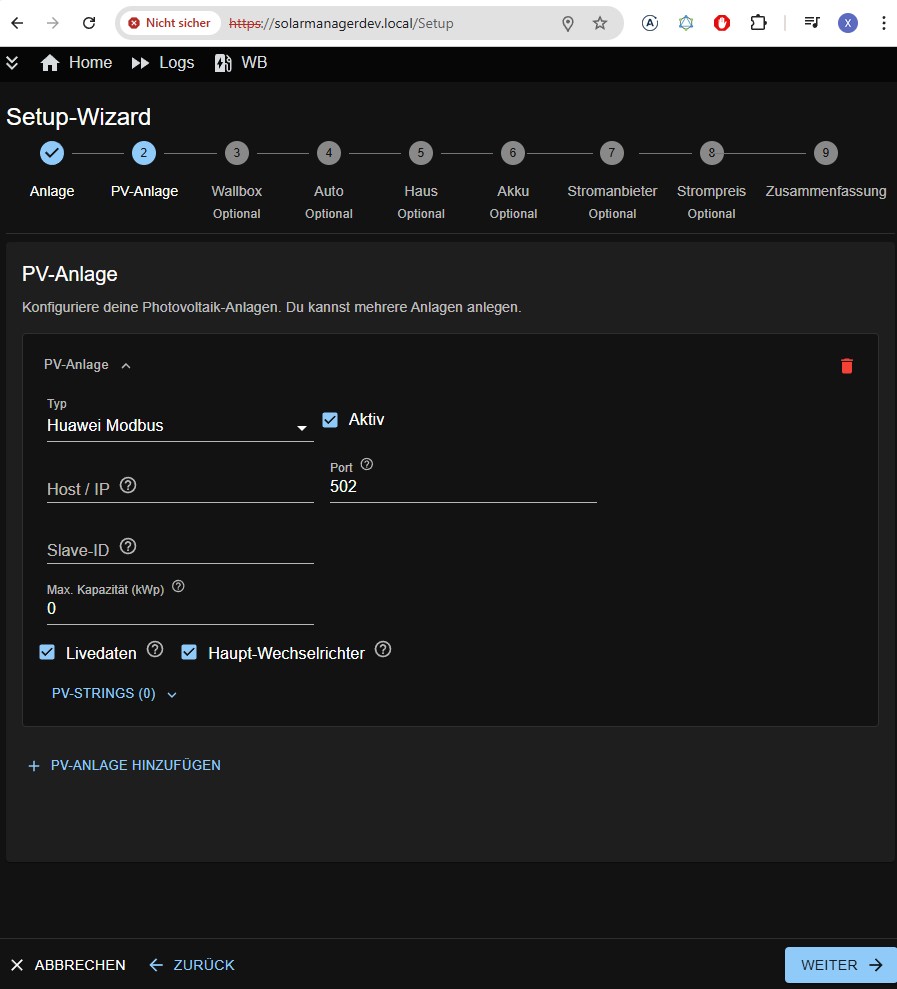
Setup Wizard

Setup-Wizard im Browser — Solarmanager ist bereit!

Das Script installiert automatisch:

Docker (falls nicht vorhanden)
Solarmanager Backend + Frontend
MariaDB Datenbank
phpMyAdmin (DB-Verwaltung)
Caddy Reverse-Proxy mit HTTPS
Portainer (Docker-Verwaltung)
mDNS/Avahi (.local-Hostname)
Frontend-Konfiguration (API-URL)

Updates

Um den Solarmanager auf die neueste Version zu aktualisieren:

wget -O update_docker.sh https://raw.githubusercontent.com/BBessler/Solarmanager/main/install/update_docker.sh
chmod +x update_docker.sh
./update_docker.sh

Für die Beta-Version (Pre-Release) den --beta-Parameter anhängen:

./update_docker.sh --beta

Das Standard-Update installiert nur stabile Releases — ein Produktivsystem bekommt nie versehentlich eine Beta-Version.

Nützliche Befehle

# Container-Status prüfen
cd ~/solarmanager && docker compose ps

# Solarmanager-Logs anzeigen
docker compose logs -f solarmanager

# Alle Logs anzeigen
docker compose logs -f

# Neu starten
docker compose restart

# Stoppen / Starten
docker compose down
docker compose up -d

Native Installation (ohne Docker)

Alternative zur Docker-Installation. Installiert alle Komponenten direkt auf dem System. Geeignet für Raspberry Pi OS / Debian.

1

Setup-Script ausführen

Per SSH auf dem Raspberry Pi einloggen und folgenden Befehl ausführen:

wget https://raw.githubusercontent.com/BBessler/Solarmanager/main/install/setup_solarmanager.sh
chmod +x setup_solarmanager.sh
sudo ./setup_solarmanager.sh

Das Script installiert automatisch:

Apache Webserver mit PHP und SSL
MariaDB Datenbank
phpMyAdmin
.NET Runtime
Python-Abhängigkeiten (BMW/Hyundai API)
Firewall (UFW)
Solarmanager Backend + Frontend
Systemd-Service (Autostart)
2

Datenbank importieren (optional)

Falls eine bestehende Datenbank-Sicherung (solardb.sql) importiert werden soll:

wget https://raw.githubusercontent.com/BBessler/Solarmanager/main/install/setup_DB.sh
chmod +x setup_DB.sh
sudo ./setup_DB.sh

Updates

wget -O update_solarmanager.sh https://raw.githubusercontent.com/BBessler/Solarmanager/main/install/update_solarmanager.sh
chmod +x update_solarmanager.sh
sudo ./update_solarmanager.sh

Das Update-Script lädt die neuesten Releases, sichert die Frontend-Konfiguration und startet das Backend neu. Für Beta-Versionen: sudo ./update_solarmanager.sh --beta

Nützliche Befehle

# Backend neu starten
sudo systemctl restart solarmanager.service

# Backend-Status prüfen
sudo systemctl status solarmanager.service

# Backend-Logs anzeigen
sudo journalctl -u solarmanager.service -f

Zugriff nach der Installation

Docker Zugriffs-URLs

Frontend https://solarmanager.local
API / Swagger https://solarmanager.local/swagger
phpMyAdmin https://solarmanager.local/phpmyadmin
Portainer https://solarmanager.local:9443

Nativ Zugriffs-URLs

Frontend https://solarmanager.local
Backend-API https://solarmanager.local:453
phpMyAdmin https://solarmanager.local/phpmyadmin

Hinweis zum SSL-Zertifikat

Da ein Self-Signed-Zertifikat verwendet wird, zeigt der Browser beim ersten Zugriff eine Sicherheitswarnung an. Diese muss einmalig bestätigt werden:

Chrome/Edge: „Erweitert" → „Weiter zu … (unsicher)"

Firefox: „Erweitert…" → „Risiko akzeptieren und fortfahren"

Safari: „Details einblenden" → „Diese Website besuchen"

Nach dem Start kann es 2–5 Minuten dauern, bis alle Dienste erreichbar sind, da die Datenbank beim ersten Start eingerichtet wird.